Actualizado el 10/10/2026 · Equipo técnico ReparaloYA
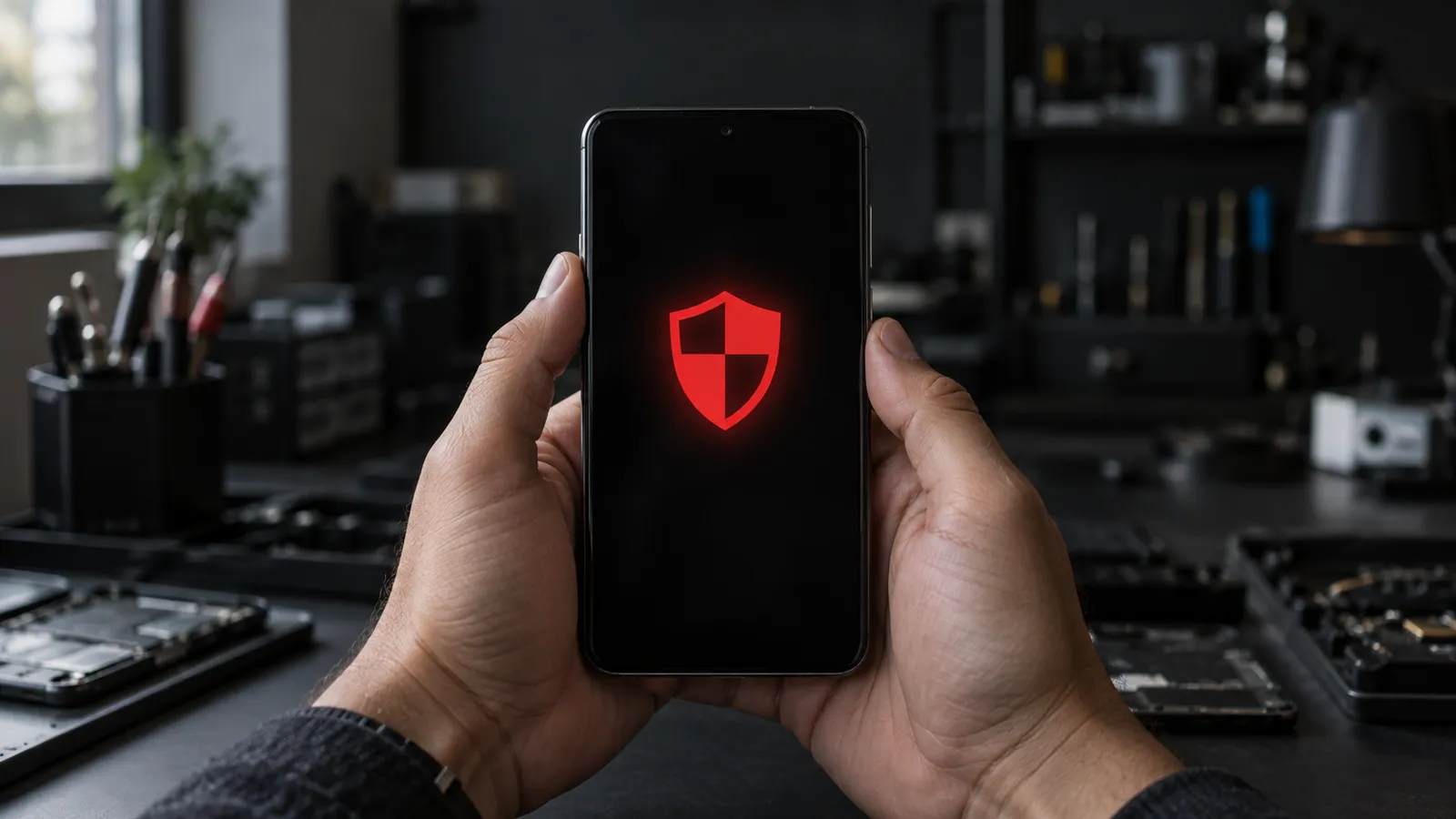
Para sacar un virus del celular Android, reiniciá en modo seguro, desinstalá las apps que no reconocés o que instalaste justo antes de que empezara el problema, quitales los permisos de administrador si no te dejan borrarlas y analizá el equipo con Google Play Protect. Si nada de eso funciona, el último recurso es restablecerlo de fábrica.
Antes de empezar, hacé una copia de tus fotos y chats: algunos de estos pasos pueden terminar en un borrado. Abajo vas a ver cómo reconocer una infección, cada paso en detalle y cómo evitar que vuelva a pasar.
¿Cómo saber si mi celular tiene un virus?
En Android, lo que la gente llama "virus" casi siempre es una app maliciosa: publicidad invasiva (adware), apps que roban datos o que se suscriben a servicios sin permiso. Estas son las señales más comunes:
- Publicidad que aparece a pantalla completa aunque no tengas ninguna app abierta.
- Apps que no instalaste, o íconos que desaparecen de la pantalla de inicio.
- El navegador abre páginas solo o cambió el buscador por defecto.
- La batería se gasta mucho más rápido y el celular se calienta sin uso.
- Consumo de datos móviles que no se explica.
- Mensajes enviados desde tu cuenta que no escribiste, o cargos raros en tu factura.
Ojo: lentitud, calor y batería que dura poco también pueden ser una batería gastada, la memoria llena o una app pesada legítima. Que haya una señal no confirma un virus.
¿Cómo sacar un virus del celular paso a paso?
1. Reiniciá en modo seguro
El modo seguro arranca Android solo con las apps del sistema, así las apps maliciosas no se ejecutan y es más fácil borrarlas. En la mayoría de los equipos: mantené apretado el botón de encendido, y en el menú mantené apretada la opción Apagar o Reiniciar hasta que aparezca "Reiniciar en modo seguro". En algunas marcas se hace distinto; buscá "modo seguro" más el nombre de tu modelo si no te aparece.
Si en modo seguro el problema desaparece, confirmás que lo causa una app instalada.
2. Desinstalá las apps sospechosas
Andá a Ajustes > Aplicaciones y revisá la lista completa. Desinstalá lo que no reconozcas y lo que instalaste justo antes de que empezaran los problemas. Prestá atención a linternas, limpiadores, "aceleradores", fondos de pantalla y apps descargadas fuera de Google Play.
3. Quitá los permisos de administrador
Si el botón Desinstalar aparece en gris, la app probablemente se dio permisos de administrador del dispositivo. Buscá en Ajustes "administrador" o "apps de administración del dispositivo" (suele estar en Seguridad; el nombre del menú puede variar según la marca), desactivá la app y volvé a intentar desinstalarla. Revisá también Ajustes > Accesibilidad: una app maliciosa con acceso de accesibilidad puede leer y controlar la pantalla.
4. Analizá con Google Play Protect
Abrí Google Play, tocá tu foto de perfil > Play Protect y tocá Analizar. Dejá activada la opción de analizar apps. No hace falta instalar un antivirus de terceros; si lo hacés, que sea de una marca conocida y desde Google Play.
5. Actualizá el sistema y las apps
En Ajustes > Sistema (o Actualización de software) instalá la última versión disponible. Las actualizaciones cierran fallas de seguridad que algunas apps aprovechan.
6. Cambiá tus contraseñas
Desde otro dispositivo de confianza, cambiá la contraseña de tu cuenta de Google, del correo y del banco, y activá la verificación en dos pasos.
7. Restablecé de fábrica como último recurso
Si el problema sigue, el restablecimiento de fábrica borra todo, incluida la app maliciosa. Antes hacé una copia de fotos y chats, pero no restaures apps desde una copia completa sin revisarlas. Al configurar de nuevo, instalá solo lo que necesitás.
Si tenés iPhone, los virus son mucho menos comunes, pero sí aparecen perfiles de configuración o calendarios con publicidad engañosa. Si querés empezar de cero, en la guía para restablecer un iPhone tenés los pasos.
¿Cómo evitar que el celular vuelva a infectarse?
- Descargá apps solo desde Google Play y revisá reseñas, descargas y desarrollador.
- No instales archivos APK que te mandan por WhatsApp o por correo.
- Desconfiá de los avisos tipo "tu celular tiene 3 virus, tocá acá": son publicidad engañosa.
- Revisá qué permisos pide cada app. Una linterna no necesita tus contactos ni tus SMS.
- No uses apps de "limpieza" o "aceleración" de origen dudoso. Para ganar espacio tenés herramientas del propio sistema, como explicamos en la guía para liberar espacio en Android.
- Mantené el sistema actualizado y Play Protect activado.
Lo que vemos en el taller
Cuando un celular llega "con virus" porque está lento, se calienta o la batería no dura, en el mostrador primero descartamos lo físico: revisamos el estado de la batería, la temperatura en reposo y si la memoria está llena. Muchas de esas señales se parecen a las de una app maliciosa y tienen otra causa. Si el problema es de hardware, te lo explicamos antes de tocar nada. Y si hace falta reparar una pieza, cambiar una pieza no borra tus datos, salvo que la falla sea de la memoria.
¿Sigue lento o se calienta? Te lo revisamos en Tres Cruces o Goes
Si después de estos pasos el celular sigue con problemas, puede que no sea un virus. Traelo a cualquiera de nuestros locales en Montevideo y lo revisamos.
Ver locales y contacto Escribinos por WhatsApp